jueves, 13 de diciembre de 2012

DESMONTAMOS 18 TORNILLOS ASEGURAMOS QUE NO SE PIERDA NINGUNO PARA LUEGO VILVERLO A MONTAR SIN NINGUN PROLEMA


QUITAMOS LA BASE DEL TECLADO JUNTO A LOS TORNILLOS Y SE DESPRENDERA LA MENBRANA DE METAL QUE SUJETA LOS CIRCUITOS IMPRESOS  


AQUI ENCONTRAMOS LOS CIRCUITOS IMPRESOS, QUE PARA UN BUEN MANTENIMIENTO ABRA QUE LIMPIARLA CON UN TRAPO PARA QUITAR EL POLVO PARA SU BUEN FUNCIONAMIENTO


UNA VEZ QUITADAS LAS TECLAS SE QUEDARAN LAS PIEZAS MECÁNICAS QUE TIENEN UN MUELLE PARA QUE SUBA Y BAJE LA TECLA TENIENDO UN RETROCESO PARA QUE SE LEVANTEN  LAS QUITAMOS PRESIONANDO POR DEBAJO PERO CON ¡CUIDADO! QUE SE PODRÍAN PARTIR LAS PESTALLAS
AQUI POR ULTIMO ENCONTRAMOS EL CIRCUITO DE SEÑALIZACION DE BLOQUEO DE MAYUSCULAS Y BLOQUEO DESPL: modificar el comportamiento de las teclas de dirección
Y YA POR ULTIMO SE VUELVE A MONTAR 

COMO DESMONTAR EL RATÓN

En primer lugar, nuestro ratón cuando le damos la vuelta puede ser de bola y también con la luz en nuestro caso es el que esta con la bola.
Ya que le tenemos boca abajo, en el sitio donde apoyamos la mano suele haber un tornillo que sujeta el plástico de arriba lo quitamos y sacamos el plástico que esta en la parte de arriba.


Al quitarle la tapa, vemos que en nuestro caso tenemos en la parte de delante la placa eléctrica y una especie de una rueda que es la que maneja la página en nuestro ordenador que sube y baja.
Esa placa tiene dos huecos que están suejtados por el plástico no tiene tornillos ni nada y es fácil de quitarla.


En esta foto se ve bien que hay dos plásticos pequeños que sobresalen sobre la placa eléctrica.
A continuación os enseño la foto de como quitar la rueda de la placa eléctrica.


En esta foto podemos ver como a quedado el resultado final, lo único que no os he podido enseñar es como quitar el conector de la placa eléctrica pero es fácil, le damos la vuelta a la placa y vemos que esta soldada por detrás, lo desoldamos de la placa y ya tenemos el cable suelto.

EVALUA TUS CONOCIMIENTOS TEMA-6


1. ¿ El monitor, el teclado , la impresora o el ratón son ejemplos de :

a) Mecanismos eléctricos

b ) Dispositivos mecánicos

c) Perifericos

d) Elementos de telecomunicaciones


2. ¿ Cual de los siguientes NO se corresponde con un tipo de monitor ?

a) CRT

b) TFT

c) LCD

d) TDT


3. ¿ El disco duro puede ser :

a) Solo interno

b) Solo externo

c) Interno o externo 

d) Ninguna de las anteriores


4. ¿ Que tipo de periférico es un ratón ?

a) De salida

b) De entrada

c) De comunicaciones

d) De señalizacion


5. ¿ Que nombre recibe el ratón , sensible al tacto , de un portátil ?

a) Portarraton

b) Ratón táctil

c) Mousepad

d) Touchpad


6. Para pasar al PC imágenes que tenemos en papel utilizamos un periférico llamado :

a) Ratón

b) Impresora

c) Escaner

d) Monitor


7.  Para recibir Internet a través de ADSL , ¿ que aparato necesitamos tener en casa ?

a) Un módem convencional

b) Un pendrive

c) Un router

d) Una tarjeta Bluetooth


8. ¿ Que tipo de soporte NO puede ser leído por una unidad óptica ?

a) Un CD

b) Un disquete

c) Un DVD

d) Un BluRay


9. Cuando una impresora lleva integrado un escaner se la conoce con el nombre de :

a) Impresora escaneadora

b) Escaner impresor

c) Escaner avanzado

d) Impresora multifuncion


10. Un ejemplo de periférico de entrada seria :

a ) Una impresora

b) Un monitor

c) Un módem

d) Un escaner

lunes, 10 de diciembre de 2012

memoria ram

MEMORIA RAM

EN ESTA RAM ESTA CUALIFICADA A:
NUMERO DE SERIE:_____ KVR1333D3N9/2G
TIPO: DDR3
POTENCIA: 10600
CANTIDAD: 2048 MB = 2GB

COMENTARIO:
Esta RAM esta cualificada para  algunos ordenadores con muchos recursos requeridos, normalmente se hace para algunas aplicaciones como el AUTOCAR  y muchas mas.


EN ESTA RAM SON SUS CUALIDADES:
NUMERO DE SERIE: _______ D2N667C-2GB/BJ
TIPO: DDR2
POTENCIA: 667 MHZ
CANTIDAD: 2048 MB = 2GB
PRECIO: APROXIMADAMENTE 35 EUROS.


CUALIDADES DE MEMORIA RAM:
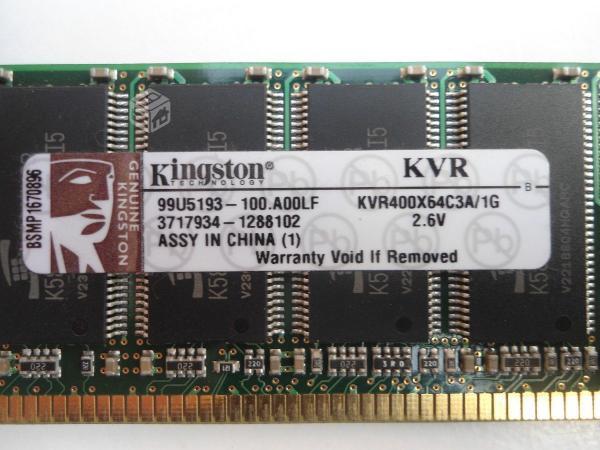
NUMERO DE SERIE: ______ KVR400X64C3A/1G
TIPO:  DDR
POTENCIA: 400 MHZ
CANTIDAD: 1024 GB
PRECIO: APROXIMAD AMENTE 45 EUROS. ARTICULO CASI DES CATALOGADO:


ISTALACION DE CAPTURADORA DE VIDEO AVERTV STUDIO 203


ISTALACION DE CAPTURADORA DE VIDEO AVERTV STUDIO 203

Vamos a instalar en el ordenador esta capturadora de vídeo.

Primero tenemos que abrir el equipo y buscar un slot libre para encajar la tarjeta ...

 Aquí podemos ver que ya esta bien puesta en un slot libre que tenia el equipo . Ahora que ya esta puesta tenemos que volver a poner el equipo como estaba y conectaremos los correspondientes conectores para que funcione correctamente la tarjeta en el equipo y conectar una videocámara.


Aquí podemos observar que esta conectada la tarjeta en su slot y ahora tendremos que poner los conectores para que funcione y la videocámara.

Este es un manual para saber que conectores hay que poner para que funcione la videocámara en el ordenador: http://www.avermedia.eu/avertv/SP/Upload/Download/QG_M16A_AVerTVStudio203_300AABW_EnSp_20071120.pdf


Una vez que tenemos todo conectado , encenderemos el equipo y veremos si esta todo bien conectado y funciona.


Hay que modificar la configuración de la videocámara para que pueda grabar. Aquí se le modifica el canal y se pone todo con un tick verde y la fuente de vídeo ponemos MEZCLA y en estándar vídeo PAL.

En vídeo tenemos que poner en dispositivo de captura el nombre de nuestra videocámara  que es AVerMedia , AVerTV WDM Vídeo Capture . EN modo de pantalla superficie, Superposición y dentrelazar SmoothEdge. El brillo , contraste , tono y saturacion lo ponemos 5.000


Aquí en audio tenemos que configurar para que cuando grabemos con la videocámara se grabe el sonido también , en dispositivos de mezcla tenemos que poner el tipo de drivers de audio que tenemos , en este caso , Realtek HD audio rear output. En directo ponemos Linea de entrada y el volumen lo ajustamos como queramos.


En grabar ponemos el tipo de formato que queremos que sea nuestras grabaciones , a nuestro gusto y depende ya que queremos hacer con esas grabaciones. En configuración de grabación ponemos a nuestro gusto como queremos que sea el tamaño de la grabación y la calidad . Una vez ya terminado de configurar todo , le daremos aceptar y funcionara todo correctamente dándole a grabar saldrá así ...

Ya dándole a grabar , podemos observar que funciona correctamente y mientras vemos una grabación que hemos echo ya , podemos seguir viendo en la parte superior derecha la videocámara en que posición esta grabando.